


Google Lens
4,723.33K Bewertungen
App-Details
- Version
- Variiert je nach Gerät
- Aktualisiert am
- Lizenz
- Free
- Downloads
- 1.000.000.000+
- Entwickler
- Google LLC
- Kategorien
- Tools
- Plattform
- Android, iOS
Screenshots
 Analyse von AppCompare
Im Alltag stoße ich immer wieder auf Dinge, deren Namen oder Bedeutung ich nicht kenne: eine Pflanze am Wegesrand, eine Beschriftung in einer anderen Sprache oder ein Gegenstand, dessen Modell ich herausfinden möchte. Für solche Momente nutze ich Google Lens als visuelle Suche. Statt erst passende Suchbegriffe zu erraten, kann ich mit der Kamera oder einem vorhandenen Bild beginnen. Das ist praktisch, solange ich die Ergebnisse als hilfreiche Hinweise und nicht als unfehlbare Antworten behandle.
Ein guter Start: erst das Motiv, dann die Frage
Mein zuverlässigster Ablauf beginnt damit, das Motiv möglichst klar ins Bild zu bringen. Ich halte die Kamera ruhig, achte auf ausreichend Licht und vermeide, dass mehrere ähnliche Dinge gleichzeitig im Mittelpunkt stehen. Danach prüfe ich, welche Treffer tatsächlich zum Gesehenen passen. Bei einem Gegenstand mit auffälliger Form oder einem gut lesbaren Etikett ist die Suche oft besonders nützlich; bei einem unscharfen, teilweise verdeckten Motiv muss ich eher mit allgemeinen oder unpassenden Ergebnissen rechnen.
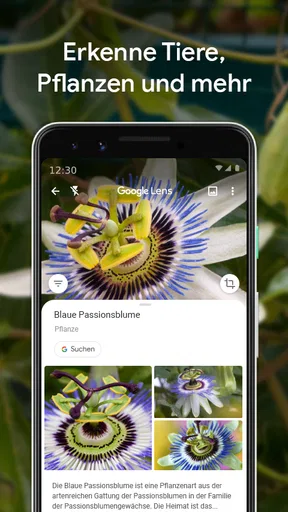
Wichtig ist, dass ich nicht bei der ersten Trefferkarte stehen bleibe. Ein visuelles Ergebnis kann eine Vermutung sein, die zu mehreren ähnlichen Objekten passt. Ich vergleiche deshalb Bilder, Bezeichnungen und weitere Suchtreffer miteinander. Wenn es etwa um eine Pflanze geht, schaue ich auf Blattform und Blüte, statt allein dem ersten Namen zu vertrauen. Für eine schnelle Orientierung reicht das oft, eine sichere Bestimmung ersetzt es aber nicht.
Text, Übersetzung und gespeicherte Bilder sinnvoll nutzen
Bei gedrucktem Text ist Lens besonders dann hilfreich, wenn ich einzelne Stellen schnell erfassen möchte. Ich richte die Kamera so aus, dass die Zeilen möglichst gerade und gut beleuchtet sind, und wähle den relevanten Bereich aus, statt unnötig viel Umgebung mitzuerfassen. Das erleichtert es, eine kurze Beschriftung zu übersetzen oder Text weiterzuverwenden. Bei dekorativen Schriften, Spiegelungen oder sehr kleinem Druck muss ich trotzdem mit Erkennungsfehlern rechnen.
Ein praktischer Kniff: Wenn ich nicht gerade vor dem Objekt stehe, kann ich auch ein bereits vorhandenes Bild für die visuelle Suche heranziehen. Das eignet sich beispielsweise für ein Foto aus dem Urlaub oder einen Screenshot, auf dem ein Produkt zu sehen ist. Der Vergleich ist allerdings nur so gut wie das Bild: Ein Ausschnitt mit dem eigentlichen Motiv ist meist hilfreicher als ein vollständiger Screenshot mit vielen nebensächlichen Details.
Für eine Übersetzung nutze ich das Ergebnis am besten als Orientierung, nicht als Ersatz für sorgfältiges Lesen. Bei einem kurzen Schild oder einer Speisekarte kann es den Sinn rasch verständlich machen. Bei längeren Texten, Fachbegriffen oder mehrdeutigen Formulierungen lohnt sich eine zweite Prüfung, weil die Bildsuche den Zusammenhang nicht immer so erfasst, wie ich ihn beim Lesen verstehen würde.
Was Google Lens im Alltag leistet
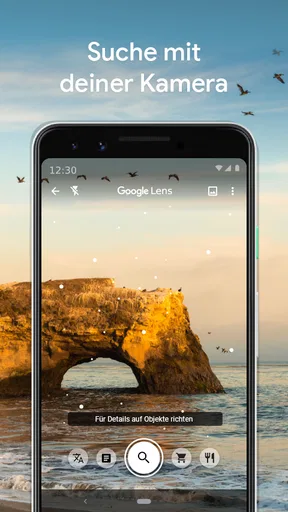
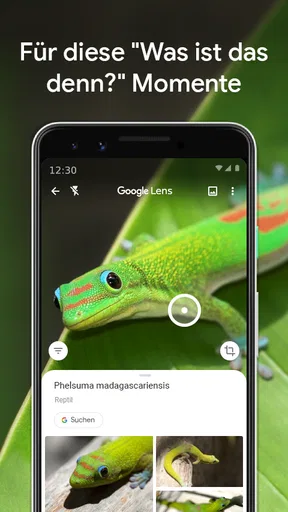
Im Grunde genommen ist Google Lens eine visuelle Suchmaschine. Du richtest deine Kamera auf ein Objekt, und die App sagt dir, was es ist. Einfacher geht's nicht! Die App nutzt die leistungsstarken KI-Funktionen von Google, um dir Informationen in Echtzeit bereitzustellen. Egal ob Pflanzen, Tiere, Bücher oder Sehenswürdigkeiten – Google Lens erkennt fast alles. Ich bin ehrlich gesagt erstaunt, wie schnell und präzise die App arbeitet.
Lesenswert vor deiner Entscheidung

Waze macht den Verkehr zur Gemeinschaftssache – doch Ausweichrouten belasten die Nachbarschaft

Google Play Bücher macht Lesen bequem, aber selten gemeinschaftlich

Zu Facebook wechseln: Was Gruppen, Veranstaltungen und Kontakte wirklich ändern

Ludo King® macht aus einer schnellen Würfelrunde eine Verabredung

Messenger: Wie Meta soziale Nähe in mobile Macht verwandelt

Canva im Alltag: Wann sich die Kreativ-App wirklich lohnt
Features, die begeistern
Eines der Dinge, die mich am meisten beeindruckt haben, ist die Texterkennung. Stell dir vor, du siehst ein Plakat in einer fremden Sprache und möchtest wissen, was darauf steht. Kein Problem! Google Lens kann den Text übersetzen, und das in wenigen Sekunden. Ich habe das mit einem französischen Buch ausprobiert, und es hat wunderbar funktioniert.
Ein weiteres Highlight ist die Möglichkeit, Pflanzen und Tiere zu identifizieren. Ich war neulich im Park, sah eine wunderschöne Blume und hatte keine Ahnung, was das war. Ein kurzer Scan mit Google Lens, und voilà, ich wusste, dass es sich um eine Hibiskusblüte handelt. Diese Funktion ist ein Traum für alle Naturliebhaber.
Wiederholbare Abläufe statt jedes Mal neu suchen
Im Alltag spare ich vor allem dann Zeit, wenn ich Lens mit einer klaren Absicht öffne. Bei einer unbekannten Verpackung suche ich nach dem Produkt, bei einem Schild nach dem Text und bei einem Gegenstand nach dessen Form oder Beschriftung. Diese kleine Gewohnheit verhindert, dass ich wahllos die ganze Umgebung scanne und anschließend viele Treffer sortieren muss. Wer Lens häufig verwendet, kann außerdem den schnellsten Zugang auf dem eigenen Gerät nutzen, sofern die jeweilige Android- oder iOS-Oberfläche ihn anbietet; die genaue Bedienung hängt dabei vom Gerät ab.
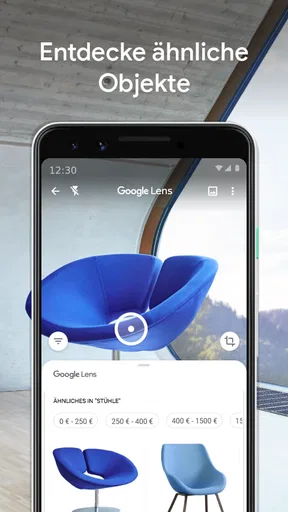
Ein realistisches Beispiel ist der Einkauf: Ich entdecke ein Haushaltsprodukt, dessen Verpackung ich nicht kenne, und möchte später gezielt danach suchen. Ein sauberer Bildausschnitt kann passende Produktbilder oder ähnliche Treffer liefern. Ich prüfe dabei den Namen und die Verpackungsdetails, bevor ich einen Treffer als dasselbe Produkt einordne. Gerade ähnliche Varianten können auf den ersten Blick fast gleich aussehen.
Bei QR- und Barcodes ist Lens eine bequeme Möglichkeit, einen Code ohne separate Scanner-App zu erfassen. Das ist sinnvoll, wenn ich ohnehin gerade in Lens bin. Für wiederholtes Scannen in einer festen Arbeitsroutine kann eine spezialisierte Lösung aber direkter sein. Ebenso ist die klassische Google-Suche mit eingegebenen Begriffen oft besser, wenn ich bereits genau weiß, wonach ich suche: Lens hilft beim Finden der richtigen Worte, ersetzt aber nicht jede normale Suche.
Einstellungen und Erwartungen prüfen
Google Lens ist eine kostenlose Werkzeug-App von Google LLC. Sie ist ab null Jahren freigegeben und setzt mindestens Android 6.0 voraus. Im App-Katalog liegt ihre durchschnittliche Bewertung bei 4,7 aus rund 2,8 Millionen Bewertungen; insgesamt wurde sie über eine Milliarde Mal installiert. Diese Verbreitung passt zu meinem Eindruck, dass Lens für viele Situationen zugänglich ist, sagt aber natürlich nicht voraus, wie gut ein bestimmtes Motiv erkannt wird.
Bevor ich Lens regelmäßig verwende, prüfe ich, ob die App auf meinem Gerät sinnvoll erreichbar ist und ob die Kamera für den jeweiligen Zweck verfügbar ist. Für einzelne Aufgaben ist es außerdem hilfreich, vorher zu überlegen, ob ich ein Livebild oder ein gespeichertes Foto verwenden möchte. Die App kann nur das auswerten, was im Bild erkennbar ist. Wenn wichtige Details abgeschnitten, verdeckt oder schlecht beleuchtet sind, bringt wiederholtes Auslösen oft weniger als ein neu gewählter Bildausschnitt.
Auch die Verbindung zur Google-Suche beeinflusst, wie ich Treffer bewerte. Lens kann mir Wege zu weiterführenden Informationen zeigen, doch Suchergebnisse sind nicht automatisch eine verlässliche Bestätigung. Bei einem Kauf vergleiche ich Produktangaben; bei einer Pflanze oder einem Tier ziehe ich bei möglichen Folgen lieber eine fachkundige Quelle hinzu. Für harmlose Neugier ist eine schnelle visuelle Einordnung ideal, für Entscheidungen mit Konsequenzen sollte sie der Anfang der Recherche bleiben.
Wie funktioniert das alles?
Die Nutzung von Google Lens ist denkbar einfach. Du öffnest die App, richtest die Kamera auf das Objekt deiner Wahl und drückst auf den Auslöser. Die App analysiert das Bild und liefert dir in Sekundenschnelle eine Antwort. Dank der Integration mit der Google-Suche kannst du weiterführende Informationen erhalten und sogar Links zu relevanten Websites finden.
Was mir besonders gefällt, ist die Barcode- und QR-Code-Scan-Funktion. Anstatt eine separate App zu verwenden, kannst du einfach Google Lens nutzen, um Produkte zu scannen und mehr über sie zu erfahren. Das spart nicht nur Platz auf dem Handy, sondern ist auch unglaublich praktisch.
Wo die visuelle Suche an ihre Grenzen stößt
Lens ist für mich nicht die richtige Wahl, wenn ich eine garantierte Identifikation brauche oder das Motiv kaum sichtbar ist. Ähnliche Pflanzen, generische Gegenstände und schlecht lesbare Etiketten können zu Treffern führen, die plausibel wirken, aber nicht genau passen. Dann ändere ich den Winkel, nähere mich dem entscheidenden Detail oder suche zusätzlich mit einem präzisen Textbegriff. Wenn das Ergebnis wichtig ist, verlasse ich mich nicht allein auf das Bild.
Auch bei längeren Texten ist die Kamera nicht immer der angenehmste Weg. Ein Dokument lässt sich oft besser mit einer dafür gedachten Scan- oder Übersetzungsfunktion bearbeiten, während Lens für einzelne Passagen und spontane Fragen stark ist. Wer keine Bildsuche benötigt und seine Suchbegriffe schon kennt, kommt mit der herkömmlichen Textsuche häufig schneller ans Ziel. Der Vorteil von Lens liegt gerade darin, dass ich etwas erkennen lassen kann, bevor ich weiß, wie ich es benennen soll.
Für wen lohnt sich die App besonders? Ich würde sie Menschen empfehlen, die häufig reisen, Sprachen im Alltag begegnen, gern Pflanzen oder Gegenstände nachschlagen oder beim Lesen gedruckten Text digital erfassen möchten. Weniger passend ist sie für Nutzer, die bei jeder Erkennung eine eindeutige, fachlich abgesicherte Antwort erwarten oder kaum mit visueller Suche arbeiten. In solchen Fällen ist eine spezialisierte Bestimmungs-App, ein professioneller Übersetzer oder eine normale Suche je nach Aufgabe die bessere Ergänzung.
Meine persönliche Meinung
Ich muss sagen, dass ich von Google Lens echt begeistert bin. Die App ist nicht nur ein nützliches Werkzeug für den Alltag, sondern auch ein großartiges Lernmittel. Besonders für jemanden, der gerne reist oder einfach neugierig auf seine Umgebung ist, bietet die App einen echten Mehrwert.
Natürlich gibt es auch ein paar kleine Einschränkungen. Manchmal kann die App bei sehr ungewöhnlichen oder speziellen Objekten Schwierigkeiten haben. Aber das ist selten und tut dem Gesamterlebnis keinen Abbruch.
Alles in allem ist Google Lens eine der beeindruckendsten Apps, die ich seit langem ausprobiert habe. Wenn du also dein Smartphone in ein mächtiges Analysewerkzeug verwandeln möchtest, dann ist diese App ein Muss. Probier es aus – du wirst überrascht sein, was du alles entdecken kannst!
Mein Fazit für den täglichen Einsatz
Für mich ist Lens am stärksten als schneller erster Schritt: Ich sehe etwas, fotografiere es oder wähle ein vorhandenes Bild und bekomme Ansatzpunkte für die nächste Suche. Mit gutem Bildausschnitt und einem kurzen Gegencheck werden die Ergebnisse deutlich nützlicher. Wer diese Grenzen kennt, bekommt ein vielseitiges Werkzeug, ohne jede Erkennung für eine endgültige Antwort zu halten.
Vorteile
- Erkennt Text in verschiedenen Sprachen sofort.
- Findet ähnliche Produkte bei Online-Shops.
- Kann Pflanzen und Tiere identifizieren.
- Bietet Barcode- und QR-Code-Scan.
- Integriert sich nahtlos mit Google-Diensten.
Nachteile
- Erfordert konstante Internetverbindung.
- Manchmal ungenaue Ergebnisse bei Objekten.
- Nicht alle Funktionen sind plattformübergreifend.
- Datenschutzbedenken bei Bildverarbeitung.
- Benötigt Kamera mit guter Auflösung.
Häufig gestellte Fragen zu Google Lens
Wie funktioniert Google Lens?
Google Lens nutzt fortschrittliche Bildanalyse-Technologie, um Objekte in Echtzeit zu erkennen. Sie können die Kamera Ihres Geräts auf ein Objekt richten, und die App liefert Informationen, wie z.B. Produktdetails, Übersetzungen von Texten oder identifiziert Pflanzen und Tiere. Dies geschieht durch den Zugriff auf die umfangreiche Datenbank von Google.
Benötige ich eine Internetverbindung, um Google Lens zu verwenden?
Ja, eine stabile Internetverbindung ist erforderlich, um die volle Funktionalität von Google Lens zu nutzen. Da die App Informationen aus der Google-Datenbank abruft und in Echtzeit verarbeitet, ist eine Online-Verbindung notwendig, um genaue und aktuelle Ergebnisse zu erhalten.
Ist Google Lens sicher in der Anwendung?
Google Lens legt großen Wert auf die Sicherheit und den Schutz der Nutzerdaten. Alle gesammelten Informationen werden gemäß den Datenschutzrichtlinien von Google behandelt. Nutzer sollten jedoch sicherstellen, dass sie die Berechtigungen der App überprüfen und verstehen, welche Daten sie mit Google teilen.
Welche Geräte unterstützen Google Lens?
Google Lens ist sowohl für Android- als auch für iOS-Geräte verfügbar. Auf Android-Geräten ist die App oft bereits integriert, während iOS-Nutzer die App im App Store herunterladen können. Die Kompatibilität kann je nach Gerät und Betriebssystemversion variieren.
Kann Google Lens auch Texte übersetzen?
Ja, Google Lens kann Texte in Echtzeit übersetzen. Richten Sie einfach die Kamera auf den gewünschten Text, und die App bietet sofortige Übersetzungen in zahlreiche Sprachen. Diese Funktion ist besonders nützlich auf Reisen oder beim Lesen fremdsprachiger Dokumente.


